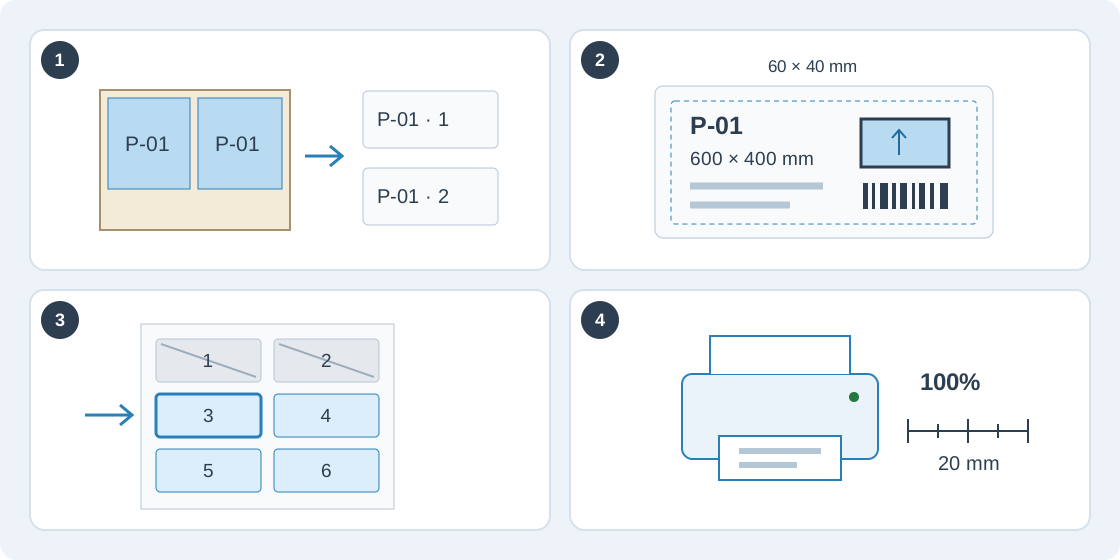
1Etiketten des richtigen gespeicherten Plans öffnen
Öffnen Sie im Zuschnittbereich Ergebnisse → Export → Teileetiketten für eine gespeicherte Optimierung oder einen finalisierten eigenen Lauf. Bogenetiketten in der Zeichenflächenleiste wählt die aktuelle Platte vor; Etikett für ausgewähltes Teil wählt die markierte Platzierung. Prüfen Sie Auftrag und Lauf.
Maße, Kanten und Identität stammen aus den gespeicherten Laufdaten und berücksichtigen keine späteren Änderungen der Teileliste. Ist der Lauf nicht mehr der Produktionsplan, bestätigen Sie ausdrücklich die Verwendung des historischen Laufs. Unter Konto → Teileetiketten verwalten Sie Vorlagen und Etikettenmaterial ohne geöffneten Auftrag.
2Vorlage und passendes Etikettenmaterial wählen
Beginnen Sie mit Compact, Workshop oder Traceability und einem passenden Bogen- oder Rollenformat. Voreinstellungen umfassen A4 L7160, Letter 5160, 60 × 40 mm und 100 × 50 mm. Prüfen Sie unter Etikettenmaterial Papier- und Etikettenmaße, Ränder, Abstände, Zeilen, Spalten und Sicherheitsabstand. Ein Materialwechsel skaliert die Vorlage nicht; wählen Sie Kopie mit neuer Größe erstellen und kontrollieren Sie das Ergebnis.
Im Etikettendesigner ergänzen Sie Text, Auftrags-/Teilefelder, Rohling- oder Fertigmaße, Material, Kanten-/Fasergrafiken, QR, Code 128 oder ein PNG/JPEG-Logo. Verschieben und skalieren Sie Elemente, geben Sie Positionen in mm ein und nutzen Sie Rückgängig/Wiederholen. Prüfen Sie ein echtes Teil und das Langtextbeispiel. Als Kopie speichern erhält das Original; integrierte Vorlagen werden beim Speichern kopiert. Gespeicherte Vorlagen und Formate stehen mit Ihrem Konto auch auf anderen Geräten bereit.
3Physische Exemplare wählen und Stapel vorbereiten
Filtern Sie nach Material oder Platte, suchen Sie nach Code/Name und wählen Sie Treffer oder einzelne Exemplare. Gleiche Codes führen physische Teile nicht zusammen. Etiketten pro Teil erzeugt zusätzliche Etiketten derselben Identität und ändert nicht die Auftragsmenge.
Wählen Sie Platten-/Platzierungsreihenfolge, Teilecode oder Sägeabschluss-Schritt. Letzteres erfordert einen gespeicherten Sägeplan für jede ausgewählte Platte und nutzt Strategie und Bezugsecke der Schnittfolge. Bei angebrochenen Bögen wählen Sie die erste freie Position über Zahl oder Raster; das Überspringen gilt nur auf der ersten Seite. Plattentrenner belegen ebenfalls Etikettenpositionen.
Wählen Sie Etikettenvorschau vorbereiten und prüfen Sie Anzahl und alle Seiten. Die Vorbereitung aktualisiert die Laufdaten und hält dann Daten, Vorlage, Sprache und Einstellungen fest. Nach Änderungen erneut vorbereiten. Teilen Sie Auswahlen über 10.000 Etiketten auf, einschließlich Zusatzkopien und Trennern.
4Kalibrieren und in Originalgröße drucken
Wählen Sie unter Druckereinrichtung und Kalibrierung die Drucker-DPI sowie horizontale/vertikale Versätze. Testbogen / Testetikett vorbereiten erstellt TEST-Etiketten und ein 20-mm-Lineal. Drucken Sie in Tatsächlicher Größe / 100 % und messen Sie Lineal und Ausrichtung. Driften spätere Reihen, prüfen Sie Materialabstände und Treiberskalierung. Die Kalibrierung bleibt auf diesem Arbeitsplatz für Ihr Konto und das Format gespeichert.
Wählen Sie für den Produktionsstapel Drucken / PDF speichern, passende Papiermaße und deaktivierte Browser-Kopf-/Fußzeilen. Bei Rollen entspricht eine Seite einer Etikettenfläche; Trägerlücken und Sensorik stellen Sie im Treiber ein. Beheben Sie Text-, Feld- und Codegrößenfehler vor dem Druck. Als PDF speichern im Browser erzeugt eine Datei. Etiketten nutzen den gespeicherten Plan ohne erneute Optimierung oder Verbrauch des Exportkontingents.