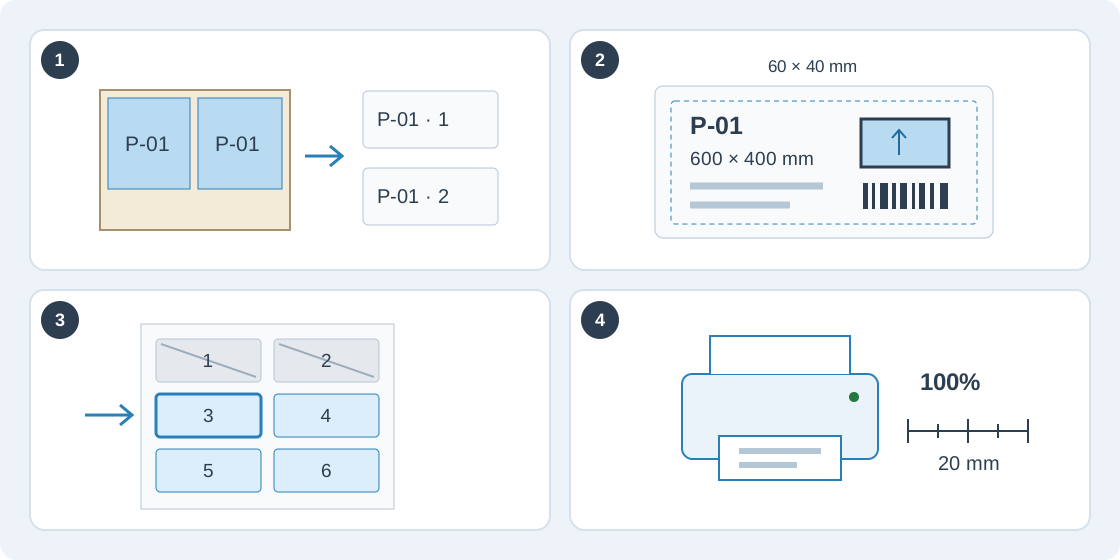
1Відкрийте етикетки потрібного збереженого плану
У робочому просторі відкрийте Результати → Експорт → Етикетки деталей для збереженої оптимізації або фіналізованої власної схеми. Етикетки аркуша на панелі полотна вибирають поточний лист, а Етикетка вибраної деталі — вибране розміщення. Перевірте замовлення й запуск.
Розміри, крайкування та ідентичність беруться зі збережених даних запуску, а не з пізніших змін таблиці деталей. Якщо запуск уже не є виробничим планом, явно підтвердьте використання історичного запуску. Обліковий запис → Етикетки деталей → Керувати шаблонами етикеток відкриває редактор і формати без замовлення.
2Оберіть шаблон і відповідний формат етикеток
Почніть із шаблону Compact, Workshop або Traceability та відповідного листового чи рулонного формату. Доступні A4 L7160, Letter 5160, 60 × 40 мм і 100 × 50 мм. У розділі Формат етикеток звірте розміри паперу й етикеток, поля, проміжки, рядки, стовпці та безпечний відступ із фізичним носієм. Зміна формату не змінює розмір макета: натисніть Створити копію з іншими розмірами й перевірте результат.
У Редакторі етикеток додавайте текст, поля замовлення й деталі, розміри заготовки або готової деталі, матеріал, схеми крайкування/волокон, QR, Code 128 чи логотип PNG/JPEG. Перетягуйте елементи, задавайте координати в мм, користуйтеся скасуванням і повторенням. Перевірте реальну деталь і приклад із довгим текстом. Зберегти копію залишає оригінал; вбудовані шаблони зберігаються копіями. Збережені шаблони та формати доступні у вашому обліковому записі на інших пристроях.
3Виберіть фізичні копії та підготуйте партію
Фільтруйте за матеріалом або листом, шукайте за кодом/назвою й вибирайте відповідні деталі чи окремі екземпляри. Однакові коди не об’єднують фізичні копії. Кількість етикеток на деталь додає етикетки з тією самою ідентичністю, не змінюючи кількості деталей у замовленні.
Оберіть порядок за листом/розміщенням, кодом деталі або кроком завершення пиляння. Останній потребує збереженого плану пили для кожного вибраного листа й використовує стратегію та базовий кут послідовності. Для частково використаного аркуша виберіть першу вільну позицію числом або на сітці; пропуск діє лише на першій сторінці. Розділювачі листів також займають позиції етикеток.
Натисніть Підготувати перегляд друку, перевірте кількість і всі сторінки. Підготовка оновлює дані запуску та фіксує дані, шаблон, мову й налаштування партії. Після змін підготуйте знову. Якщо разом із додатковими копіями й розділювачами виходить понад 10 000 етикеток, розділіть вибір.
4Відкалібруйте й друкуйте або зберігайте PDF у масштабі 100%
У розділі Налаштування принтера та калібрування оберіть DPI принтера й горизонтальне/вертикальне зміщення. Підготувати пробний аркуш / етикетку створює етикетки TEST і лінійку 20 мм. Друкуйте в натуральну величину / 100%, виміряйте лінійку й суміщення. Якщо наступні рядки зміщуються дедалі більше, перевірте крок етикеток і масштаб драйвера. Калібрування зберігається лише на цьому комп’ютері для вашого облікового запису й формату.
Для робочої партії оберіть друк / збереження PDF, правильний розмір паперу й вимкніть колонтитули браузера. У рулоні одна сторінка відповідає одній етикетці; проміжки підкладки та датчики налаштовуйте в драйвері. Перед друком виправте помилки тексту, відсутніх полів і вміщення кодів. Щоб отримати файл, оберіть Зберегти як PDF у браузері. Етикетки не запускають оптимізацію повторно й не витрачають ліміт експорту.