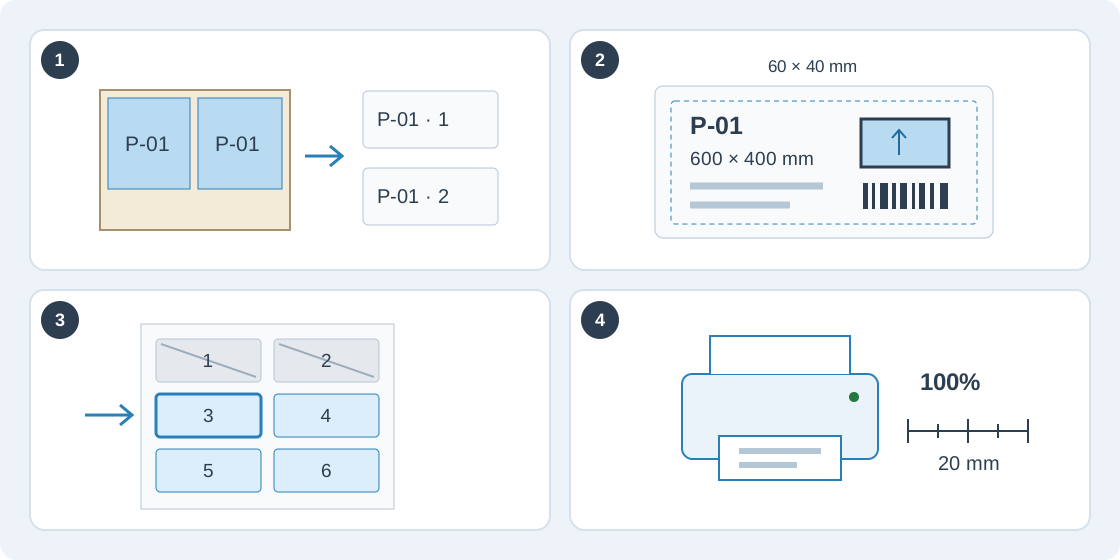
1Ouvrir le bon plan enregistré
Dans l’espace de découpe, ouvrez Résultats → Export → Étiquettes de pièces pour un calcul enregistré ou un plan personnalisé finalisé. Étiquettes du panneau présélectionne le panneau affiché ; Étiquette de la pièce choisie présélectionne le placement sélectionné. Vérifiez commande et calcul.
Dimensions, chants et identité viennent des données enregistrées du calcul, sans intégrer les modifications ultérieures du tableau des pièces. Si le calcul n’est plus le plan de production, confirmez explicitement l’utilisation de cet historique. Compte → Étiquettes de pièces permet de gérer modèles et supports sans ouvrir de commande.
2Choisir modèle et support compatibles
Partez d’un modèle Compact, Workshop ou Traceability et d’un format feuille ou rouleau correspondant. Les préréglages incluent A4 L7160, Letter 5160, 60 × 40 mm et 100 × 50 mm. Dans Support d’étiquettes, contrôlez dimensions du papier et des étiquettes, marges, espacements, lignes, colonnes et retrait de sécurité. Changer de support ne redimensionne pas le modèle ; utilisez Créer une copie redimensionnée et vérifiez le résultat.
Dans Éditeur d'étiquettes, ajoutez texte, champs commande/pièce, dimensions brutes ou finies, matériau, schémas de chants/fil, QR, Code 128 ou logo PNG/JPEG. Déplacez et redimensionnez les éléments, saisissez les positions en mm et utilisez annuler/rétablir. Testez une pièce réelle et l’exemple de texte long. Enregistrer une copie préserve l’original ; les modèles intégrés sont copiés lors de l’enregistrement. Modèles et supports enregistrés sont accessibles sur vos autres appareils avec votre compte.
3Sélectionner les exemplaires et préparer le lot
Filtrez par matériau ou panneau, recherchez code/nom, puis sélectionnez les résultats ou des exemplaires précis. Des codes identiques ne fusionnent pas les pièces physiques. Le nombre d’étiquettes par pièce ajoute des étiquettes de même identité sans modifier la quantité commandée.
Choisissez l’ordre panneau/placement, code pièce ou fin de sciage. Ce dernier exige un plan de sciage enregistré pour chaque panneau sélectionné et utilise stratégie et coin de référence de la séquence. Pour une feuille entamée, choisissez la première position libre avec le champ numérique ou la grille ; le décalage ne concerne que la première page. Les séparateurs de panneaux occupent aussi des positions.
Choisissez Préparer l'aperçu et vérifiez quantités et pages. La préparation actualise les données puis fige données, modèle, langue et réglages du lot. Préparez à nouveau après modification. Fractionnez une sélection dépassant 10 000 étiquettes, copies supplémentaires et séparateurs compris.
4Étalonner et imprimer à taille réelle
Dans Configuration et étalonnage, choisissez les DPI de l’imprimante et les décalages horizontal/vertical. Préparer une feuille / étiquette test crée des étiquettes TEST et une règle de 20 mm. Imprimez à Taille réelle / 100 %, mesurez la règle et l’alignement. Si les lignes suivantes dérivent, vérifiez le pas du support et l’échelle du pilote. L’étalonnage reste sur ce poste pour votre compte et ce support.
Pour le lot de production, choisissez l’impression / PDF, les dimensions exactes du papier et désactivez en-têtes et pieds de page du navigateur. Sur rouleau, une page correspond à une face d’étiquette ; réglez les intervalles du support et la détection dans le pilote. Corrigez texte, champs manquants ou codes trop grands avant impression. Enregistrer au format PDF crée un fichier. Les étiquettes utilisent le plan enregistré sans recalcul ni consommation du quota d’export.