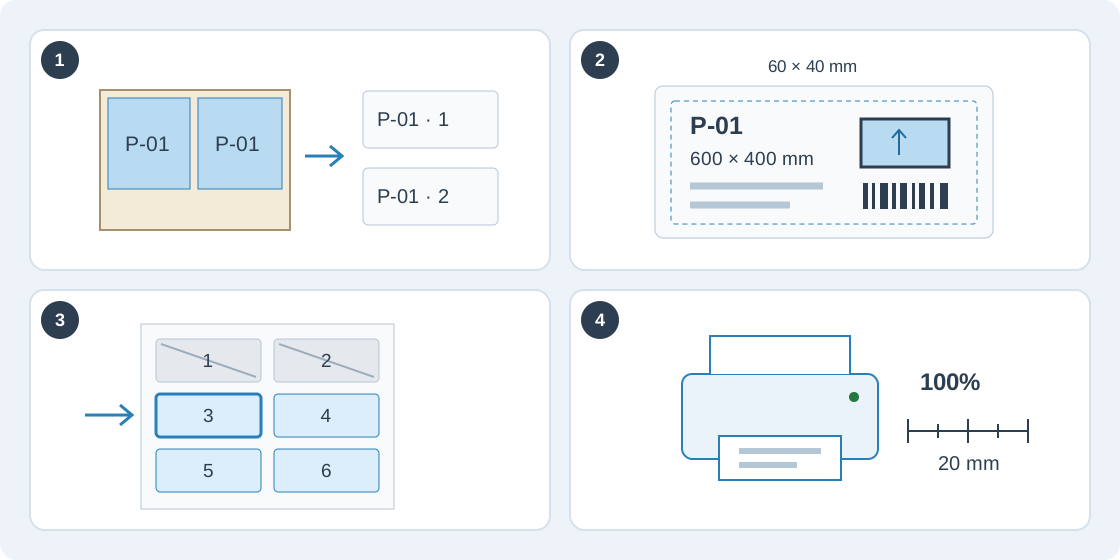
1Abrir o plano guardado correto
No espaço de corte, abra Resultados → Exportar → Etiquetas de peças para uma otimização guardada ou uma execução personalizada finalizada. Etiquetas da chapa pré-seleciona a chapa atual; Etiqueta da peça selecionada pré-seleciona a posição escolhida. Confira encomenda e execução.
Dimensões, orlas e identidade vêm dos dados guardados da execução, sem alterações posteriores à tabela de peças. Se já não for o plano de produção, confirme expressamente o uso da execução histórica. Conta → Etiquetas de peças permite gerir modelos e formatos sem abrir uma encomenda.
2Escolher um modelo e formato compatíveis
Comece com Compact, Workshop ou Traceability e um formato de folha ou rolo correspondente. Os formatos incluídos são A4 L7160, Letter 5160, 60 × 40 mm e 100 × 50 mm. Em Formato de etiquetas, confira dimensões de papel e etiqueta, margens, intervalos, linhas, colunas e recuo de segurança. Mudar o formato não redimensiona o desenho; use Criar cópia redimensionada e verifique o resultado.
Em Editor de etiquetas, adicione texto, campos de encomenda/peça, dimensões em bruto ou acabadas, material, diagramas de orlas/veio, QR, Code 128 ou logótipo PNG/JPEG. Arraste e redimensione elementos, introduza posições em mm e use anular/refazer. Verifique uma peça real e o exemplo de texto longo. Guardar uma cópia preserva o original; os modelos incluídos são copiados ao guardar. Modelos e formatos guardados estão disponíveis na sua conta noutros dispositivos.
3Selecionar exemplares e preparar o lote
Filtre por material ou chapa, procure código/nome e selecione correspondências ou exemplares individuais. Códigos iguais não juntam peças físicas. Etiquetas por peça acrescenta etiquetas com a mesma identidade sem alterar a quantidade da encomenda.
Escolha a ordem por chapa/posição, código ou passo de conclusão da serragem. A última exige um plano de serra guardado para cada chapa selecionada e usa a estratégia e o canto de referência da sequência. Numa folha parcialmente usada, escolha a primeira posição livre pelo número ou grelha; o salto só se aplica à primeira página. Separadores de chapas também ocupam posições.
Escolha Preparar pré-visualização e confira quantidades e todas as páginas. A preparação atualiza os dados e depois fixa dados, modelo, idioma e definições do lote. Prepare novamente após alterações. Divida seleções com mais de 10 000 etiquetas, incluindo cópias adicionais e separadores.
4Calibrar e imprimir em tamanho real
Em Configuração e calibração, escolha os DPI da impressora e os desvios horizontal/vertical. Preparar folha / etiqueta de teste cria etiquetas TEST e uma régua de 20 mm. Imprima em Tamanho real / 100%, meça a régua e o alinhamento. Se as linhas seguintes se desviarem, confira o passo do suporte e a escala do controlador. A calibração fica apenas nesta estação para a sua conta e formato.
Para o lote de produção, escolha imprimir / guardar PDF, as dimensões corretas do papel e desative cabeçalhos e rodapés do navegador. Num rolo, cada página corresponde a uma face de etiqueta; configure intervalos do suporte e sensores no controlador. Corrija texto, campos em falta ou códigos que não cabem antes de imprimir. Guardar como PDF cria um ficheiro. As etiquetas usam o plano guardado sem nova otimização nem consumo do limite de exportação.