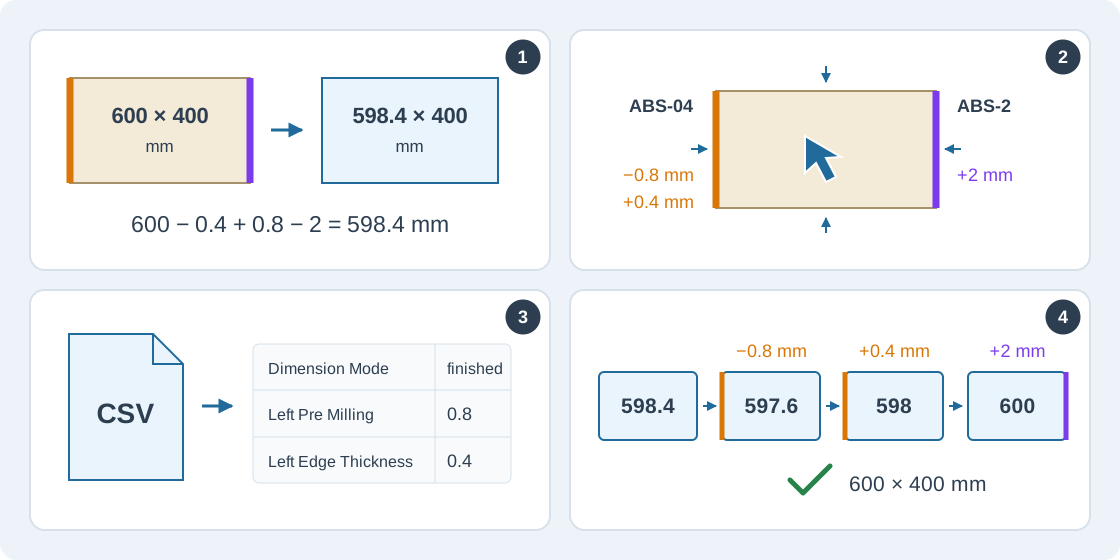
1Zuschnitt- oder Fertigmaße wählen
Die Einstellung für Eingabemaße legt fest, was Breite und Höhe in der Teileliste bedeuten. Zuschnitt (blank, Standard) verwendet die Werte als Maße vor der Kantenbearbeitung und berechnet die Fertigmaße. Fertigteil (finished) verwendet die endgültigen Maße und berechnet den Zuschnitt. Ein Moduswechsel behält die eingegebenen Zahlen bei; prüfen Sie deshalb beide Maße in der Vorschau. Der Optimierer platziert den berechneten Zuschnitt.
Für jede bearbeitete Seite gilt: Fertigmaß = Zuschnittmaß − Fräsabtrag + Kantendicke. Links/rechts verändern die Breite, oben/unten die Höhe. Ein Fertigteil mit 600 × 400 mm, links 0,8 mm Fräsabtrag und 0,4 mm Kante sowie rechts 2 mm Kante ohne Vorfräsen benötigt einen Zuschnitt mit 598,4 × 400 mm: 600 − 0,4 + 0,8 − 2 = 598,4. Eingabemaße sind ganze mm; Kantendicken, Abtrag und Maschinengrenzen erlauben bis zu drei Nachkommastellen in mm.
2Kanten bei manueller Teileingabe einstellen
Fügen Sie unter Teile eine Zeile mit Maßen, Menge und Material hinzu. Klicken Sie anschließend auf die Zelle Kante, um die Kantenbearbeitung zu öffnen. Ist die Spalte ausgeblendet, aktivieren Sie sie in der Spaltenauswahl. Wählen Sie den Modus für Eingabemaße und danach oben, rechts, unten oder links. Diese Seiten beziehen sich immer auf das ursprüngliche Teil vor einer Drehung im Layout.
Wählen Sie keine Bearbeitung für eine unbehandelte Seite, direktes Bekanten ohne Fräsen oder Vorfräsen und Bekanten für vorherigen Materialabtrag. Wählen Sie eine Kante aus dem Katalog, um Code und Dicke zu kopieren, oder geben Sie Code/Name und eine positive Dicke selbst ein. Vorfräsen erfordert zusätzlich einen positiven Fräsabtrag. Wiederholen Sie dies für jede Seite; das Kopieren auf alle Kanten ersetzt alle vier Seiteneinstellungen. Prüfen Sie Zuschnitt- und Fertigmaße, beheben Sie Fehler und speichern Sie.
3Kanteneinstellungen aus CSV importieren
Öffnen Sie CSV importieren und laden Sie die vollständige CSV-Vorlage / Beispieldatei herunter. Ersetzen Sie die Beispielzeilen und behalten Sie die englischen Spaltenüberschriften. Width und Height sind Pflichtfelder; Quantity ist standardmäßig 1. Verwenden Sie einen Material Code aus dem Auftrag oder wählen Sie ein Standardmaterial, wenn der Code fehlt. Dimension Mode akzeptiert blank (Standard) oder finished.
Jede Seite hat vier Felder, etwa Left Edge Band, Left Edge Thickness, Left Pre Milling und Left Edge Method. Ersetzen Sie Left für andere Seiten durch Top, Right oder Bottom. Methoden sind none, band und pre_mill_band. Ohne ausdrückliche Methode wählt ein positiver Fräsabtrag pre_mill_band; andernfalls wählen ein Code oder eine positive Dicke band. Leere Seiten bleiben unbearbeitet. Eine fehlende Dicke wird aus dem passenden Katalogcode kopiert; ein unbekannter Code benötigt eine ausdrücklich angegebene positive Dicke. Eine angegebene Dicke überschreibt den Katalogwert.
Das Beispiel unten entspricht dem beschriebenen Fertigteil mit 600 × 400 mm. Ersetzen Sie MAT-18 durch Ihren Materialcode. Wählen Sie die Datei, bestätigen Sie Kopfzeile und Spaltenzuordnung und öffnen Sie die erweiterte Zuordnung für Fräsabtrag und Methoden. Die Importeinheit gilt nur für Width und Height; Kanteneinstellungen bleiben in mm. Prüfen Sie beide Maße und das Kantendiagramm vor dem Bestätigen. Der Import hängt akzeptierte Zeilen an; ein zweiter Import erzeugt Duplikate.
Material Code,Width,Height,Quantity,Dimension Mode,Left Edge Band,Left Edge Thickness,Left Pre Milling,Left Edge Method,Right Edge Band,Right Edge Thickness,Right Edge Method,Processing Order
MAT-18,600,400,1,finished,ABS-04,0.4,0.8,pre_mill_band,ABS-2,2,band,left top right bottom4Maschinengrenzen, Reihenfolge und Ergebnis prüfen
Öffnen Sie im manuellen Editor die Maschinenmindestmaße und Bearbeitungsreihenfolge. Geben Sie Mindestvorschublänge (die bearbeitete Kante) und Mindestquermaß (das Maß quer dazu) getrennt für Bekanten und Vorfräsen an. Null deaktiviert eine Grenze. Verschieben Sie Seiten mit den Pfeilen entsprechend der Fertigung; unbearbeitete Seiten werden übersprungen. Jeder Schritt wird mit den Maßen nach den vorherigen Schritten geprüft, auch nach dem Vorfräsen.
Die erweiterte CSV-Zuordnung enthält Banding Min Length, Banding Min Cross Size, Pre Milling Min Length, Pre Milling Min Cross Size und Processing Order. Nennen Sie jede der vier Seiten genau einmal, zum Beispiel left top right bottom. Damit wird links vor rechts bearbeitet, wie im Diagramm. Prüfen Sie die Datei zuerst mit der Validierung ohne Import. Ungültige Zeilen werden mit Zeilennummer und Feld angezeigt und übersprungen; korrigieren Sie sie und prüfen Sie die Anzahl akzeptierter Zeilen.
Starten Sie nach Änderungen an den Kanten eine neue Optimierung. Violette Layoutkanten bedeuten direktes Bekanten, orange Kanten Vorfräsen und Bekanten; beim Überfahren erscheinen ursprüngliche Seite, Kante und Methode. Ein älterer gespeicherter Lauf behält seine vorherigen Einstellungen. Der Fertigungsabschnitt des CSV-Exports enthält Zuschnitt-/Fertigmaße, ursprüngliche/Layoutseiten, Methoden, Reihenfolge und Maschinengrenzen.