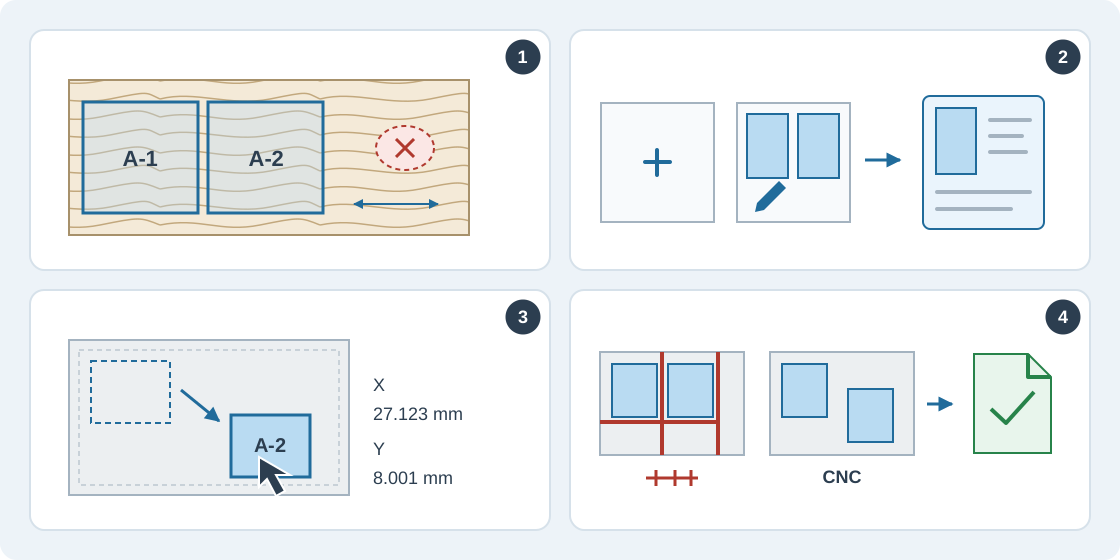
1Manuelle Platzierung gezielt einsetzen
Ein manueller Zuschnitt hilft, Dekore benachbarter Fronten abzustimmen, Teile außerhalb eines Fehlers einer bestimmten Platte zu platzieren oder Streifen für Ihre Säge leichter handhabbar anzuordnen. Vermessen Sie zuerst das Dekor oder den Fehler auf der tatsächlichen Platte.
Für einen Eilauftrag legen Sie einen Auftrag nur mit den jetzt benötigten Teilen und Stückzahlen an. Enthält eine Schnittliste mehrere Arbeiten, nehmen Sie den Ursprungsauftrag in den Teilecode auf und platzieren Sie jede Gruppe zusammen. Der eigene Zuschnitt wird im aktuellen Auftrag gespeichert; getrennte Aufträge werden nicht automatisch zusammengeführt oder verknüpft.
2Leer beginnen oder ein Optimierungsergebnis bearbeiten
Melden Sie sich an, öffnen Sie den Zuschnittbereich des Auftrags und erfassen Sie Materialien, Platten, Teile und Mengen unter Einstellungen und Teile. Wählen Sie Eigenen Zuschnitt erstellen in der Werkzeugleiste, um leer zu beginnen. Wählen Sie im Zuschnittpanel das Ausgangsmaterial und Platte hinzufügen. Wählen Sie dann ein verbleibendes Teil und klicken Sie auf die Platte oder ziehen Sie es darauf. Fügen Sie bei Bedarf weitere Platten hinzu.
Um eine bestehende Optimierung zu ändern, wählen Sie die gespeicherte Berechnung unter Ergebnisse und anschließend Ergebnis bearbeiten. Ein separater Entwurf übernimmt Platzierungen und Eingaben; das Original bleibt verfügbar. Prüfen Sie Maschine, Schnittbreite oder Schnittabstand sowie Randbeschnitt im Zuschnittpanel.
3Teile genau positionieren
Ziehen Sie ein platziertes Teil oder wählen Sie es aus, geben Sie X und Y in Millimetern ein und wählen Sie Position anwenden. Koordinaten beginnen oben links im nutzbaren Bereich innerhalb des Randbeschnitts und unterstützen 0,001 mm Genauigkeit. Nutzen Sie „An Kanten ausrichten“ und den Rasterabstand nach Bedarf; schalten Sie das Einrasten für einen vermessenen Dekor- oder Fehlerabstand aus. Wählen Sie in den Positionsfeldern eine andere Platte, um ein Teil zu verschieben.
Um 90° drehen ist nur möglich, wenn die Drehung erlaubt ist und keine Maserungseinstellung des Teils oder der Platte die Ausrichtung sperrt. Teile mit Maserungsvorgaben behalten ihre eingegebene Ausrichtung. Der Editor verwendet rechteckige Zuschnittmaße einschließlich Kantenbearbeitung. Nutzen Sie Rückgängig, Wiederholen oder die Rückgabe an die Teileliste, um die Anordnung zu ändern.
4Prüfen, speichern und abschließen
Jede akzeptierte Änderung wird auf Plattengrenzen, Schnittabstände, passendes Material, verfügbaren Bestand und angeforderte Teilkopien geprüft. Die Plattensäge benötigt zusätzlich eine geprüfte Folge gerader Schnitte, die das gerade bearbeitete Werkstück vollständig durchtrennen. Ordnen Sie Teile entsprechend an. CNC erlaubt rechteckige Anordnungen ohne Guillotineschnitte; der Entwurf zeigt Teile und freie Fläche ohne Sägeschnitte.
Akzeptierte Änderungen werden automatisch gespeichert. Prüfen Sie Gespeichert vor dem Verlassen und öffnen Sie unfertige Arbeiten unter Gespeicherte Entwürfe. Eine ungültige Bewegung lässt die letzte akzeptierte Anordnung bestehen. Beheben Sie Speicherfehler vor dem Fortsetzen. Nach Änderungen am Auftrag wählen Sie Eingaben aktualisieren und prüfen die Auswirkungen auf bestehende Platzierungen.
Platzieren Sie jede angeforderte Kopie und wählen Sie Zuschnitt abschließen. Die abgeschlossene eigene Berechnung wird zum Produktionsplan des Auftrags. Wählen Sie sie unter Ergebnisse für Exporte sowie, bei vorhandenem Sägeplan, Schnittführung und Druck. Diese Ausgaben verwenden gespeicherte Platzierungen. Prüfen Sie die PTX-Kompatibilität separat.