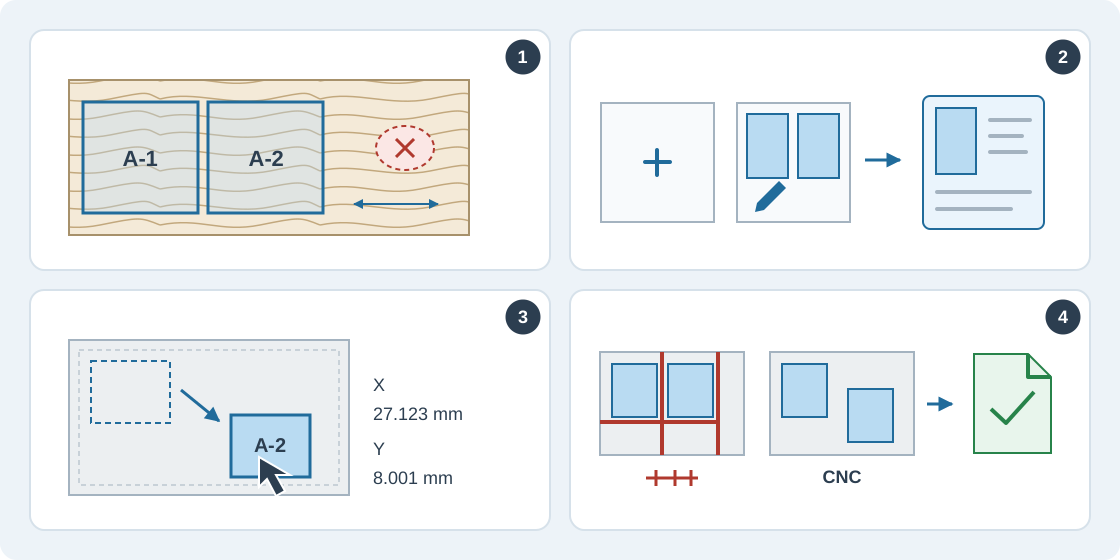
1Scegliere quando posizionare manualmente
Uno schema manuale aiuta ad abbinare i decori di frontali vicini, tenere i pezzi lontani da un difetto di un pannello specifico o disporre strisce più facili da maneggiare sulla tua sega. Misura prima la posizione del decoro o del difetto sul pannello reale.
Per un lavoro urgente, crea un ordine con soltanto i pochi pezzi e le copie necessari subito. Se una lista di taglio include più lavori, inserisci l’ordine di origine nel codice di ogni pezzo e disponi ogni gruppo insieme. Lo schema personalizzato viene salvato nell’ordine corrente; non unisce né collega automaticamente ordini separati.
2Partire da zero o modificare un risultato ottimizzato
Accedi, apri l’area di taglio dell’ordine e inserisci materiali, pannelli, pezzi e quantità in Impostazioni e Pezzi. Scegli Crea schema personalizzato nella barra per partire da zero. Nel pannello personalizzato scegli il materiale disponibile e Aggiungi pannello, poi seleziona un pezzo rimanente e fai clic sul pannello o trascinalo sopra. Aggiungi altri pannelli se necessario.
Per modificare un’ottimizzazione esistente, seleziona il calcolo salvato in Risultati e scegli Modifica risultato. Si apre una bozza separata con posizioni e dati salvati; il risultato originale resta disponibile. Controlla Macchina, Larghezza del taglio o Distanza di taglio e la rifilatura dei bordi prima di disporre i pezzi.
3Posizionare i pezzi con precisione
Trascina un pezzo posizionato oppure selezionalo, inserisci X e Y in millimetri e scegli Applica posizione. Le coordinate iniziano in alto a sinistra dell’area utile, all’interno della rifilatura, con precisione di 0,001 mm. Usa l’aggancio ai bordi e il passo della griglia quando servono; disattiva l’aggancio per una distanza misurata dal decoro o dal difetto. Scegli un altro pannello nei controlli di posizione per trasferire un pezzo.
Ruota di 90° è disponibile solo se la rotazione è consentita e nessuna venatura del pezzo o del pannello blocca l’orientamento. I pezzi vincolati dalla venatura mantengono l’orientamento inserito. L’editor usa rettangoli di taglio con compensazione della lavorazione dei bordi. Usa Annulla, Ripristina o il ritorno all’elenco dei pezzi per rivedere la disposizione.
4Controllare, salvare e finalizzare
Ogni modifica accettata verifica limiti del pannello, distanze di taglio, materiale, disponibilità e copie richieste. La sega per pannelli richiede anche una sequenza verificata di tagli diritti attraverso l’intero pezzo in lavorazione. Disponi i pezzi in modo da consentirlo. CNC accetta rettangoli senza tagli a ghigliottina; la bozza mostra pezzi e spazio libero senza passate di sega.
Le modifiche accettate vengono salvate automaticamente. Verifica Salvato prima di uscire e riapri il lavoro in Bozze salvate. Uno spostamento non valido mantiene l’ultima disposizione accettata. Risolvi gli errori di salvataggio prima di continuare. Dopo aver modificato i dati dell’ordine, scegli Aggiorna dati e controlla l’effetto sulle posizioni esistenti.
Posiziona tutte le copie richieste e scegli Finalizza schema. Il calcolo personalizzato finalizzato diventa il piano di produzione dell’ordine. Selezionalo in Risultati per esportare e, se esiste un piano sega, visualizzare istruzioni e stampare. Queste uscite usano le posizioni salvate. Verifica separatamente la compatibilità PTX.