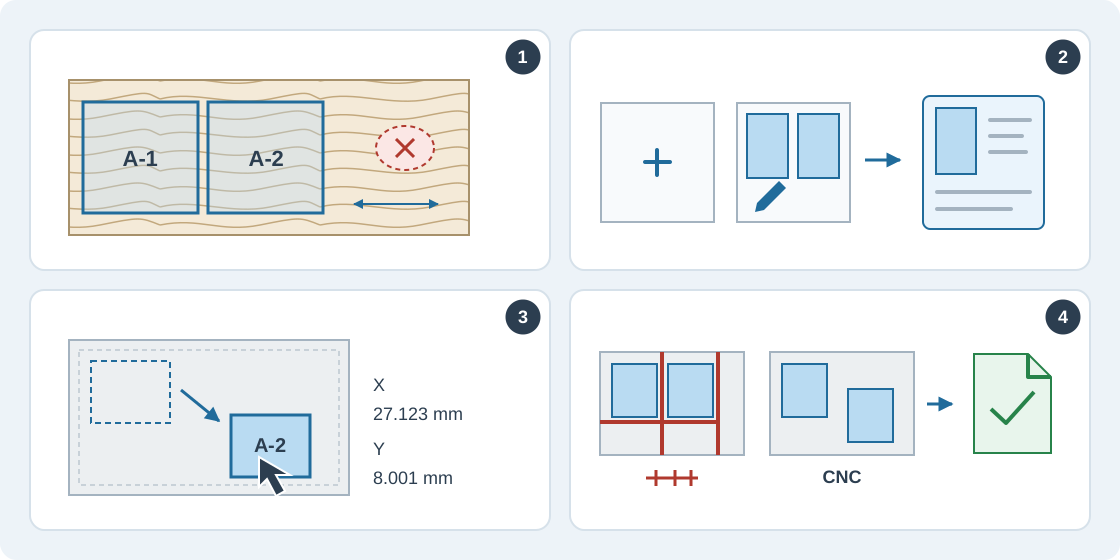
1Escolher quando posicionar manualmente
Um plano manual ajuda a combinar padrões de frentes vizinhas, colocar peças fora de um defeito de uma chapa específica ou organizar tiras para facilitar o manuseamento na sua serra. Meça primeiro a posição do padrão ou do defeito na chapa real.
Para um trabalho urgente, crie uma encomenda apenas com as poucas peças e cópias necessárias agora. Se uma lista de corte reúne vários trabalhos, inclua a encomenda de origem no código de cada peça e coloque cada grupo junto. O plano personalizado é guardado na encomenda atual; não une nem associa automaticamente encomendas separadas.
2Começar do zero ou editar um resultado otimizado
Inicie sessão, abra a área de corte da encomenda e introduza materiais, chapas, peças e quantidades em Definições e Peças. Escolha Criar plano personalizado na barra para começar do zero. No painel personalizado, escolha o stock e Adicionar chapa; selecione uma peça restante e clique na chapa ou arraste-a para lá. Adicione outras chapas se necessário.
Para alterar uma otimização existente, selecione o cálculo guardado em Resultados e escolha Editar resultado. Abre-se um rascunho separado com posições e dados guardados; o resultado original continua disponível. Verifique Máquina, Largura do corte ou Folga de corte e o aparo das bordas antes de organizar peças.
3Posicionar as peças com precisão
Arraste uma peça colocada ou selecione-a, introduza X e Y em milímetros e escolha Aplicar posição. As coordenadas começam no canto superior esquerdo da área útil, dentro do aparo, com precisão de 0,001 mm. Use a atração às bordas e o passo da grelha quando necessário; desative a atração para uma distância medida ao padrão ou defeito. Escolha outra chapa nos controlos de posição para transferir uma peça.
Rodar 90° só está disponível se a rotação for permitida e nenhum veio da peça ou da chapa bloquear a orientação. Peças com restrições de veio mantêm a orientação introduzida. O editor usa retângulos de corte com compensação da aplicação de orlas. Use Desfazer, Refazer ou devolver à lista de peças para rever a disposição.
4Verificar, guardar e finalizar
Cada alteração aceite verifica limites da chapa, folgas de corte, material, stock disponível e cópias pedidas. A serra de painéis também exige uma sequência verificada de cortes retos que atravessem totalmente a peça que está a ser cortada. Organize as peças para permitir isso. CNC aceita retângulos sem cortes guilhotinados; o rascunho mostra peças e espaço livre sem passagens de serra.
As alterações aceites são guardadas automaticamente. Verifique Guardado antes de sair e reabra o trabalho em Rascunhos guardados. Um movimento inválido mantém a última disposição aceite. Resolva erros de gravação antes de continuar. Depois de alterar os dados da encomenda, escolha Atualizar dados e reveja o efeito nas posições existentes.
Coloque todas as cópias pedidas e escolha Finalizar plano. O cálculo personalizado finalizado passa a ser o plano de produção da encomenda. Selecione-o em Resultados para exportar e, se existir um plano de serra, consultar instruções e imprimir. Estas saídas usam as posições guardadas. Verifique separadamente a compatibilidade PTX.