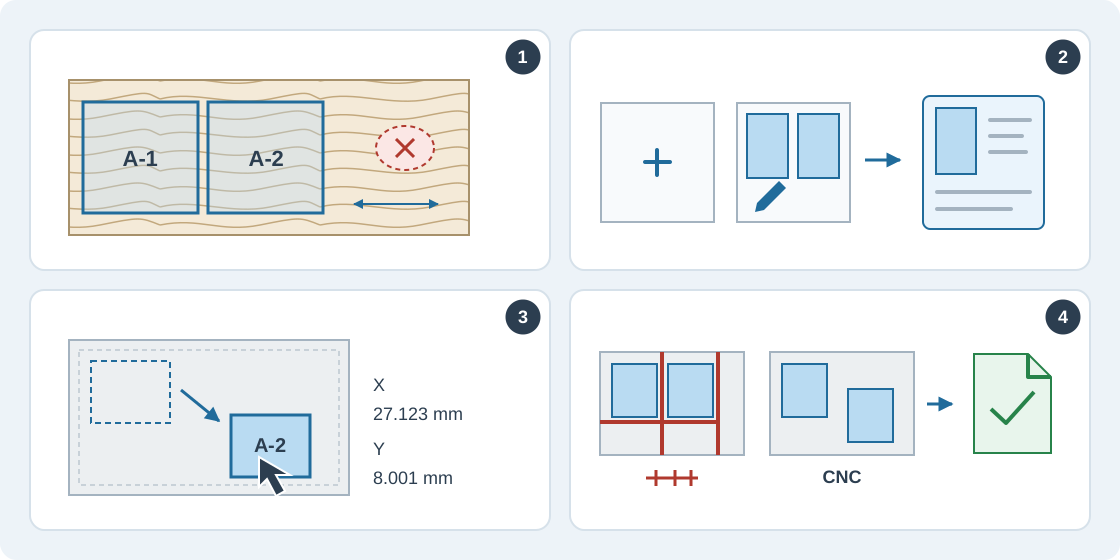
1Elle yerleşimin ne zaman yararlı olduğunu belirleyin
Elle plan, komşu kapakların dekor desenlerini eşleştirmenize, belirli bir levhadaki kusurdan uzak durmanıza veya şeritleri testerenizde daha kolay taşınacak biçimde düzenlemenize yardımcı olur. Önce desenin veya kusurun gerçek levhadaki konumunu ölçün.
Acil bir iş için yalnızca şimdi gereken birkaç parça ve kopyayı içeren bir sipariş oluşturun. Bir kesim listesi birkaç işi birleştiriyorsa kaynak siparişi her parça koduna ekleyip her grubu bir arada yerleştirin. Özel plan mevcut siparişe kaydedilir; ayrı siparişleri otomatik birleştirmez veya bağlamaz.
2Boş başlayın veya optimizasyon sonucunu düzenleyin
Oturum açın, siparişin kesim çalışma alanını açın; Ayarlar ve Parçalar bölümünde malzemeleri, levhaları, parçaları ve miktarları girin. Sıfırdan başlamak için araç çubuğunda Özel plan oluştur seçeneğini kullanın. Özel panelde stoku seçip Levha ekle seçeneğini kullanın; kalan bir parçayı seçerek levhaya tıklayın veya parçayı levhaya sürükleyin. Gerektiğinde başka levhalar ekleyin.
Mevcut optimizasyonu değiştirmek için Sonuçlar bölümünde kayıtlı hesabı seçip Sonucu düzenle seçeneğini kullanın. Kayıtlı konumları ve girdileri içeren ayrı bir taslak açılır; özgün sonuç kullanılabilir kalır. Yerleşimden önce özel panelde Makine, Testere kesim payı veya Kesim aralığı ve kenar kırpmasını kontrol edin.
3Parçaları hassas yerleştirin
Yerleştirilmiş bir parçayı sürükleyin veya seçip X ve Y değerlerini milimetre olarak girin, ardından Konumu uygula seçeneğini kullanın. Koordinatlar kenar kırpmasının içindeki kullanılabilir alanın sol üstünden başlar ve 0,001 mm hassasiyeti destekler. Gerektiğinde kenarlara yapışmayı ve ızgara aralığını kullanın; ölçülmüş desen veya kusur uzaklığı için yapışmayı kapatın. Parçayı taşımak için konum kontrollerinde başka bir levha seçin.
90° döndür yalnızca dönüşe izin verildiğinde ve parça ya da levha damarı yönü kilitlemediğinde kullanılabilir. Damar kısıtlı parçalar girilen yönünü korur. Düzenleyici, kenar işleme telafisi içeren dikdörtgen kesim parçaları kullanır. Düzeni değiştirmek için Geri al, Yinele veya parça listesine geri gönderme seçeneklerini kullanın.
4Kontrol edin, kaydedin ve tamamlayın
Kabul edilen her değişiklik levha sınırları, kesim boşlukları, uygun malzeme, kullanılabilir stok ve istenen parça kopyaları açısından kontrol edilir. Panel testeresi ayrıca o anda kesilen parçayı tamamen geçen doğrulanmış bir düz kesim sırası gerektirir. Parçaları buna uygun düzenleyin. CNC, giyotin kesimler olmadan dikdörtgen yerleşimlere izin verir; taslak parçaları ve boş alanı testere çizgileri olmadan gösterir.
Kabul edilen değişiklikler otomatik kaydedilir. Ayrılmadan önce Kaydedildi durumunu kontrol edin ve işi Kayıtlı taslaklar bölümünden yeniden açın. Geçersiz taşıma son kabul edilen düzeni korur. Devam etmeden önce kayıt hatalarını çözün. Sipariş girdilerini değiştirdikten sonra Girdileri güncelle seçeneğini kullanıp mevcut konumlara etkisini inceleyin.
İstenen tüm kopyaları yerleştirip Planı tamamla seçeneğini kullanın. Tamamlanan özel hesap siparişin üretim planı olur. Dışa aktarma ve testere planı varsa kesim yönlendirmesi ile baskı için Sonuçlar bölümünde bunu seçin. Bu çıktılar kayıtlı konumları kullanır. PTX biçiminden önce uyumluluğunu ayrıca kontrol edin.