1Scegliere misure grezze o finite
L’impostazione delle dimensioni inserite definisce il significato di larghezza e altezza nella tabella. Il modo grezzo di taglio (blank, predefinito) usa le misure prima della lavorazione dei bordi e calcola le dimensioni finite. Il modo pezzo finito (finished) usa le misure finali e calcola il grezzo da tagliare. Cambiare modo mantiene i numeri inseriti: controlla quindi entrambe le misure nell’anteprima. L’ottimizzatore dispone il grezzo calcolato.
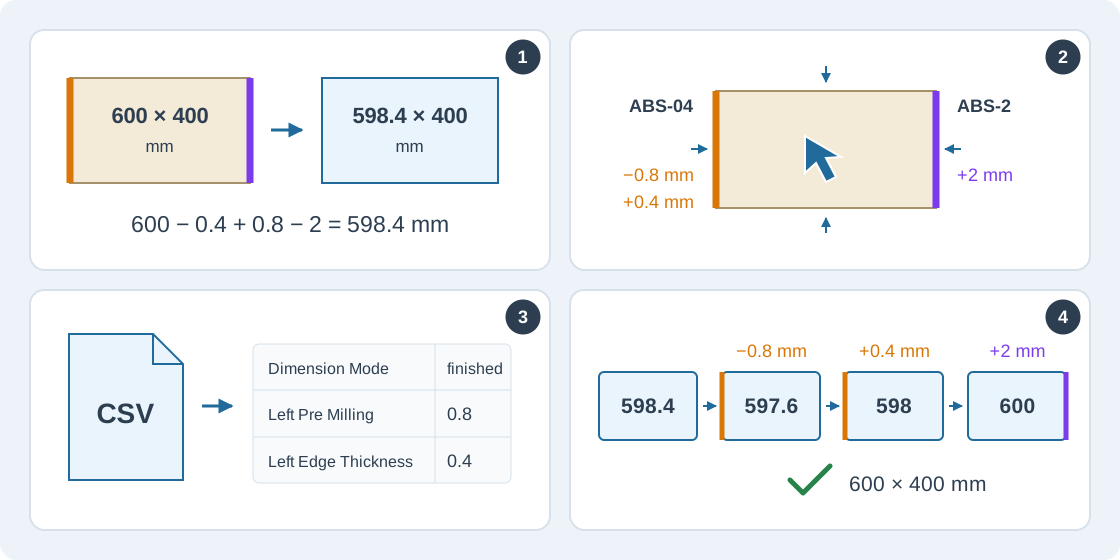
Per ogni lato lavorato: misura finita = misura grezza − asportazione di prefresatura + spessore del bordo. Sinistra/destra modificano la larghezza; alto/basso modificano l’altezza. Un pezzo finito di 600 × 400 mm, con asportazione di 0,8 mm e bordo di 0,4 mm a sinistra più un bordo diretto di 2 mm a destra, richiede un grezzo di 598,4 × 400 mm: 600 − 0,4 + 0,8 − 2 = 598,4. Le misure inserite sono in mm interi; spessori, asportazioni e limiti macchina ammettono fino a tre decimali in mm.
2Impostare i bordi durante l’inserimento manuale
In Pezzi, aggiungi una riga con misure, quantità e materiale, poi fai clic sulla cella Bordo per aprire la lavorazione dei bordi. Se la colonna è nascosta, mostrala con il selettore delle colonne. Scegli il modo delle dimensioni inserite, poi il lato superiore, destro, inferiore o sinistro. I nomi si riferiscono sempre al pezzo originale prima della rotazione nel piano.
Scegli nessuna lavorazione per un lato non trattato, bordatura diretta senza fresatura, oppure prefresatura e bordatura per asportare prima il materiale. Seleziona un bordo dal catalogo per copiarne codice e spessore, oppure inserisci codice/nome e uno spessore positivo. La prefresatura richiede anche un’asportazione positiva. Ripeti per ogni lato; copiare questo lato su tutti i bordi sostituisce le impostazioni dei quattro lati. Controlla le misure grezze e finite, risolvi gli errori e salva.
3Importare i parametri dei bordi da CSV
Apri Importa CSV e scarica il modello / esempio CSV completo. Sostituisci le righe di esempio mantenendo le intestazioni inglesi. Width e Height sono obbligatori; Quantity vale 1 per impostazione predefinita. Usa un Material Code dell’ordine oppure seleziona un materiale predefinito se il codice è assente. Dimension Mode accetta blank (predefinito) o finished.
Ogni lato ha quattro campi, per esempio Left Edge Band, Left Edge Thickness, Left Pre Milling e Left Edge Method. Sostituisci Left con Top, Right o Bottom per gli altri lati. I metodi sono none, band e pre_mill_band. Se il metodo manca, una fresatura positiva seleziona pre_mill_band; altrimenti un codice o uno spessore positivo seleziona band. I lati vuoti restano non lavorati. Uno spessore omesso viene copiato dal codice corrispondente nel catalogo; un codice sconosciuto richiede uno spessore positivo esplicito. Lo spessore indicato prevale sul catalogo.
L’esempio seguente corrisponde al pezzo finito di 600 × 400 mm descritto sopra. Sostituisci MAT-18 con il tuo codice materiale. Scegli il file, conferma intestazione e associazioni delle colonne, poi apri le associazioni avanzate per fresatura e metodi. L’unità di importazione riguarda solo Width e Height; i parametri dei bordi restano in mm. Controlla entrambe le misure e il diagramma dei bordi prima di confermare. L’importazione aggiunge le righe accettate: importare due volte crea duplicati.
Material Code,Width,Height,Quantity,Dimension Mode,Left Edge Band,Left Edge Thickness,Left Pre Milling,Left Edge Method,Right Edge Band,Right Edge Thickness,Right Edge Method,Processing Order
MAT-18,600,400,1,finished,ABS-04,0.4,0.8,pre_mill_band,ABS-2,2,band,left top right bottom4Verificare limiti macchina, ordine e risultati
Nell’editor manuale, espandi i minimi macchina e l’ordine dei passaggi. Inserisci la lunghezza minima di avanzamento (il bordo lavorato) e la misura trasversale minima (perpendicolare al bordo), separatamente per bordatura e prefresatura. Zero disattiva un limite. Sposta i lati con le frecce secondo la produzione; i lati non lavorati vengono saltati. Ogni passaggio viene verificato con le misure lasciate dai precedenti, anche dopo la fresatura.
Le associazioni avanzate CSV comprendono Banding Min Length, Banding Min Cross Size, Pre Milling Min Length, Pre Milling Min Cross Size e Processing Order. Elenca tutti e quattro i lati una sola volta, per esempio left top right bottom. Il lato sinistro viene così lavorato prima del destro, come nel diagramma. Usa la convalida senza importazione per controllare prima il file. Le righe non valide mostrano numero e campo e vengono saltate; correggile e controlla il numero di righe accettate.
Esegui nuovamente l’ottimizzazione dopo aver modificato i bordi. Nel piano, viola indica bordatura diretta e arancione prefresatura e bordatura; passa il puntatore per vedere lato originale, bordo e metodo. Un calcolo precedente salvato mantiene le sue impostazioni. La sezione di produzione degli export CSV include misure grezze/finite, lati originali/nel piano, metodi, ordine e limiti macchina.