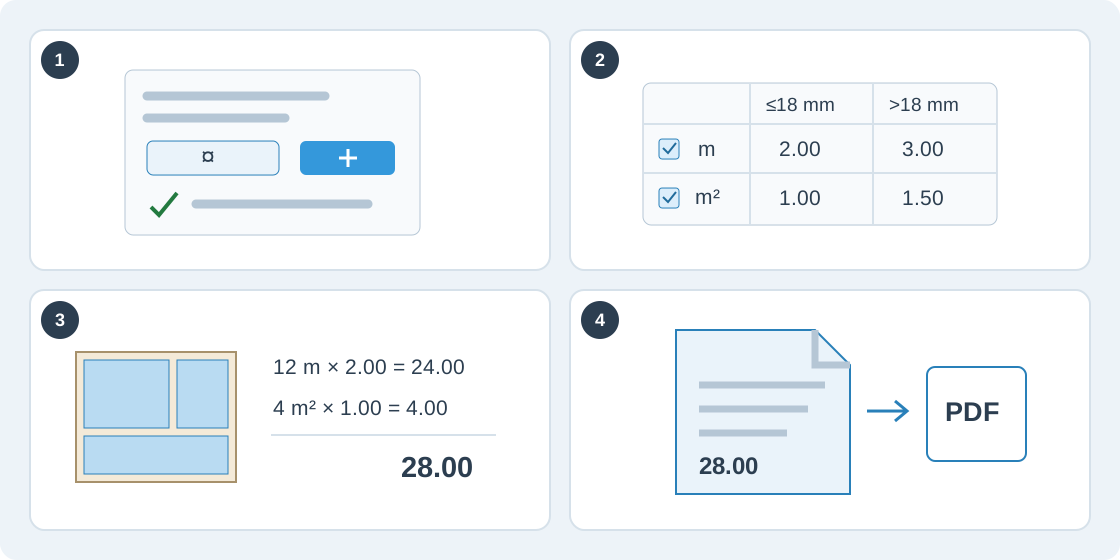
1Eine Preisliste anlegen
Öffnen Sie Konto → Servicepreise und wählen Sie Neue Preisliste. Geben Sie Namen und Währung ein. Die Währung lässt sich danach nicht ändern; legen Sie für eine andere Währung eine neue Liste an. Die erste Liste wird zum Standard, einzelne Aufträge können eine andere verwenden.
Neue Listen beginnen mit deaktivierten Gebühren und Nullsätzen. Aktivieren Sie Ihre Leistungen, tragen Sie Sätze ein und speichern Sie ausdrücklich. Eine Kopie übernimmt die Einstellungen in derselben Währung; eine andere Liste kann zum Standard werden.
2Gebühren, Einheiten und Materialsätze wählen
Kombinieren Sie Gebühren pro Schnittmeter, Meter Teileumfang, Schnitt, Quadratmeter, Teil oder Maschinenzeit. Jede aktivierte Gebühr wird addiert; wählen Sie Säge, CNC oder beide. Bei Abrechnung pro Schnitt legen Sie Erst- und Folgeschnittsatz fest und bestimmen, ob der Erstschnitt einmal je Platte oder Auftrag gilt.
Tragen Sie Sätze je Dickenbereich ein. Es gilt der erste Bereich, dessen Obergrenze die Materialdicke einschließt. Materialspezifische Sätze ersetzen einzelne Werte für ein Katalogmaterial; leere Felder behalten den Bereichssatz. Bei Teilemaßen wählen Sie Zuschnittrohling oder Fertigmaß für Umfang und Größenkategorien. Flächengebühren haben eine eigene Basis aus Platten-, Rohling- oder Fertigfläche; prüfen Sie die Einbeziehung von Katalogrestplatten.
Für Maschinenzeit erfassen Sie Stundensatz, Vorschub, Handhabungszeiten, Abrechnungsschritt und optionales Minimum. Beachten Sie die CNC-Warnung: Schnittlänge und Rohlingumfang berechnen denselben Fräserweg doppelt, wenn beide Gebühren aktiviert sind.
3Planvorschau und Gesamtsumme prüfen
Wählen Sie im Preislisteneditor unter Vorschau einen gespeicherten Plan, um ungespeicherte Sätze zu testen. Prüfen Sie Mengen, Sätze und Zeilenbeträge, dann Mindestauftragswert, Steuermodus und Rundung. Speichern Sie anschließend die Liste; die Vorschau speichert keine Änderungen.
Im Zuschnittbereich zeigt Ergebnisse den Servicepreis des gewählten Laufs. Eigene Layouts müssen zuerst finalisiert werden. Wählen Sie auf der Auftragsseite die Preisliste und prüfen Sie die Aufstellung des Produktionsplans. Erfassen und speichern Sie nach der Fertigung die tatsächliche Maschinenzeit statt der Schätzung. Zeiten eines früheren Plans werden als veraltet markiert und bis zur erneuten Zuordnung zum aktuellen Plan ignoriert.
4Angebot erstellen und als PDF speichern
Prüfen Sie auf der Auftragsseite Produktionsplan und Preisliste und wählen Sie Angebot erstellen. Beheben Sie vorher unvollständige Preise, etwa einen fehlenden Vorschub für die Zeitschätzung.
Das Angebot hält Preis und Preislisteneinstellungen fest. Spätere Änderungen oder das Löschen der Liste ändern es nicht. Bei Änderungen am Plan oder an Teilen wird das alte Angebot als veraltet markiert; prüfen Sie den neuen Preis und erstellen Sie ein neues. Öffnen Sie ein gespeichertes Angebot, wählen Sie Drucken oder als PDF speichern und im Browser einen Drucker oder Als PDF speichern. Fertigungsexporte wie Schnittplan-PDF, CSV, DXF, SVG und PTX enthalten keine Preise.