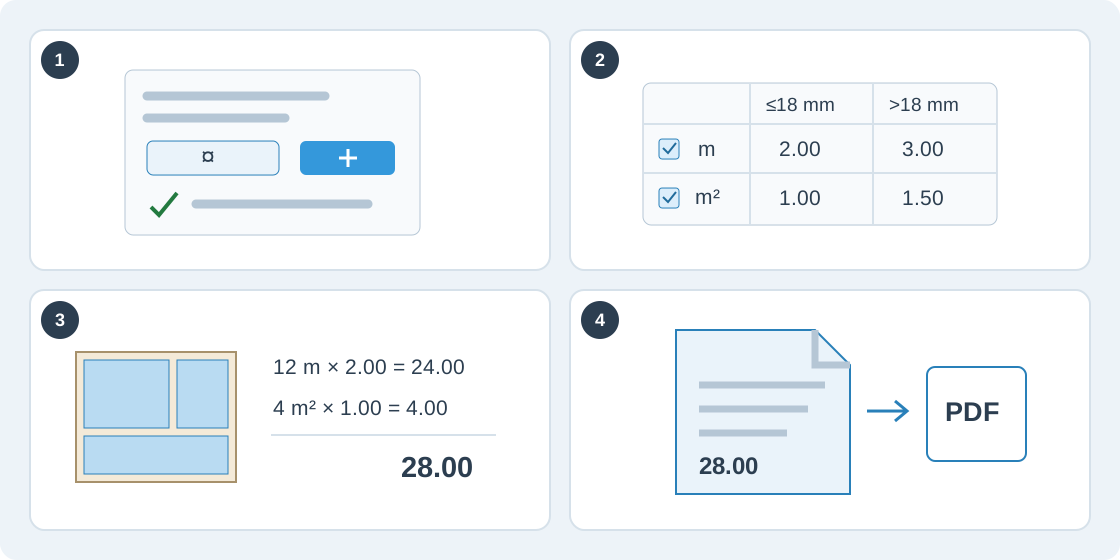
1Criar uma tabela de preços
Abra Conta → Preços do serviço e escolha Nova tabela de preços. Introduza nome e moeda. A moeda fica fixa após a criação; crie outra tabela para uma moeda diferente. A primeira passa a ser a predefinida, mas cada encomenda pode escolher outra.
Uma tabela nova tem todas as cobranças desativadas e tarifas a zero. Ative os serviços vendidos, configure as tarifas e guarde explicitamente. Pode duplicar uma tabela para reutilizar definições na mesma moeda ou definir outra como predefinida.
2Escolher cobranças, unidades e tarifas de materiais
Combine cobranças por metro de corte, metro de perímetro das peças, corte, metro quadrado, peça ou tempo de máquina. Cada cobrança ativa soma-se ao total; escolha serra, CNC ou ambos. Na cobrança por corte, defina a tarifa do primeiro e dos seguintes e se o primeiro se aplica uma vez por chapa ou encomenda.
Introduza tarifas por intervalo de espessura. Aplica-se o primeiro cujo limite superior inclui a espessura do material. As tarifas específicas substituem valores de um material do catálogo; campos vazios mantêm a tarifa do intervalo. A base das dimensões escolhe peça em bruto ou acabada para perímetros e categorias. As cobranças por área têm a sua própria base: chapas, peças em bruto ou acabadas; confira a inclusão de chapas provenientes de sobras do catálogo.
Para tempo de máquina, configure tarifa horária, avanço, tempos de manuseamento, incremento de faturação e mínimo opcional. Verifique o aviso CNC: comprimento de corte e perímetro em bruto cobram duas vezes o mesmo percurso da fresa.
3Pré-visualizar e conferir o total
No editor da tabela, escolha um plano guardado em Pré-visualização para testar tarifas não guardadas. Confira quantidades, tarifas e valores das linhas, mínimo da encomenda, modalidade de imposto e arredondamento final. Depois guarde a tabela; a pré-visualização não guarda alterações.
Nos Resultados do espaço de corte, o preço do serviço corresponde à execução selecionada. Finalize uma disposição personalizada antes de calcular o seu preço. Na encomenda, escolha a tabela e confira o detalhe do plano de produção. Após fabricar, registe e guarde o tempo real de máquina para substituir a estimativa. O tempo de um plano anterior é assinalado como desatualizado e ignorado até ser registado para o atual.
4Criar um orçamento e guardar PDF
Na encomenda, confira o plano de produção e a tabela e escolha Criar orçamento. Resolva primeiro qualquer preço incompleto, por exemplo a falta de avanço para estimar o tempo de máquina.
O orçamento fixa o preço e as definições da tabela. Editar ou eliminar a tabela depois não o altera. Se o plano ou as peças mudarem, o orçamento anterior fica assinalado como desatualizado; confira o novo preço e crie outro. Abra o orçamento guardado, escolha imprimir ou guardar PDF e selecione uma impressora ou Guardar como PDF no navegador. Os preços não aparecem nas exportações de fabrico: mapa PDF, CSV, DXF, SVG e PTX.